🗓 Workshop 90 分鐘議程總覽
| 時段 | 章節 | 重點內容 |
|---|---|---|
| 11:00 – 11:10 | Step 1 · 系統全景圖 | 架構導覽、三支柱系統設計、請求生命週期 |
| 11:10 – 11:25 | Step 2 · 地端環境啟動 | 環境變數設定、資料庫初始化、前後端啟動驗證 |
| 11:25 – 11:55 | Step 3 · 核心技術實作 ⭐ | WebSocket 多模態串流、SSE 事件轉譯、ADK 生命週期(主軸) |
| 11:55 – 12:05 | Step 4 · 安全性與隱私保護 | JWT 驗證、PII 遮蔽、審計日誌 |
| 12:05 – 12:10 | Step 5 · 品質保證 | 測試策略、評估框架概覽 |
| 12:10 – 12:15 | Step 6 · 營運與觀測 | 分散式追蹤、Cloud Monitoring |
| 12:15 – 12:25 | Step 7–8 · 雲端部署 | Dev / Staging 部署流程、CI/CD 管線概覽 |
| 12:25 – 12:30 | Step 9–10 · 結語與延伸學習 | 技術回顧、Q&A、資源連結 |
課前準備與環境安裝 (請在 Workshop 開始前完成)
為了確保您在課程當天能 100% 專注於 Agent 核心架構的開發與實作,請在課程開始前依照本說明完成裝置整備、帳號授權以及開發環境安裝與驗證。
現場 Workshop 共 90 分鐘,不含環境安裝時間。
📋 階段一:硬體裝置要求
請根據您的作業系統,確認並整備您的本機開發環境:
| 項目 | 要求 | 說明 |
|---|---|---|
| 作業系統 | macOS(推薦)/ Linux | Intel 晶片或 Apple Silicon M1-M4 皆可;Linux AMD64/ARM64 |
| 記憶體 (RAM) | 16 GB 以上(建議) | 流暢運作 Docker、Next.js 前端與 FastAPI 後端 |
| 硬碟空間 | 10 GB 以上可用空間 | Docker 映像檔、Python / Node.js 套件下載 |
| Xcode Command Line Tools / build-essential | 必須安裝 | 提供 make、git 等核心指令,Makefile 大量依賴此工具 |
安裝 Xcode Command Line Tools
xcode-select --install驗證:執行 make --version 或 git --version,確認有版本號輸出。
| 項目 | 要求 | 說明 |
|---|---|---|
| 作業系統 | Windows 10 / 11 | 推薦使用原生 PowerShell 5.1 以上或 PowerShell 7 |
| 記憶體 (RAM) | 16 GB 以上(建議) | 流暢運作 Docker Desktop for Windows 兩端服務 |
| 硬碟空間 | 10 GB 以上可用空間 | Docker 容器與開發相依環境下載 |
| PowerShell 執行原則 | 允許執行本地腳本 | 本專案使用 .\scripts\dev.ps1 作為 Windows 統一入口,需允許 .ps1 執行 |
本階段僅確認硬體規格。Chocolatey 套件管理器的實際安裝與套件清單(Python、Node.js、uv、Docker Desktop、gcloud、Terraform 等)將於階段三統一說明。
📋 階段二:必備帳號與雲端權限
在進入軟體安裝前,請先備妥以下兩個雲端帳號:
1. Google Cloud Platform (GCP) 帳號與專案 🌟
本次 Workshop 將實際使用 Vertex AI Gemini API 以及 Terraform 雲端部署(Cloud Run、Cloud SQL、Secret Manager、WIF)。
- GCP 帳號:請準備好您的個人或公司 GCP 帳號,並登入 Google Cloud Console。
- GCP 專案:建立或選擇一個乾淨的 GCP 專案,並記錄其 Project ID。
- 啟用計費 (Billing):您的 GCP 專案必須已啟用計費功能。未綁定信用卡的專案將無法使用 Vertex AI 及建立雲端基礎設施。
- 帳號權限:確保您的帳號在該專案中擁有
Owner或Editor權限,以便建立服務帳號與 CI/CD 觸發器。
未啟用 Billing 的 GCP 專案在 Workshop 現場將無法呼叫 Vertex AI API,導致後續實作無法進行。請在到場前於 Google Cloud Console 完成驗證。
2. GitHub 帳號
本專案整合了基於 GitHub 的雲端自動化部署 (CI/CD)。
- 請準備一個常用的 GitHub 帳號。
- 課程開始時,您需要將本專案的 Repository Fork 至您的個人帳號下,以便綁定 GCP Cloud Build 自動化部署管線。
📋 階段三:開發工具與執行環境安裝
請根據您的作業系統,選擇對應的套件管理器進行一鍵安裝:
推薦使用 macOS 套件管理器 Homebrew 執行以下安裝:
# 1. 安裝 Visual Studio Code、Docker Desktop 與 Google Cloud SDK
brew install --cask visual-studio-code docker google-cloud-sdk

# 2. 安裝 Python 3.12、Node.js (v20+)、uv 與 Terraform
brew install python@3.12 node uv
brew tap hashicorp/tap && brew install hashicorp/tap/terraform
安裝 VS Code 擴充套件(一鍵安裝後端 Python、Ruff,前端 Next.js 與 Docker 插件):
code --install-extension ms-python.python
code --install-extension charliermarsh.ruff
code --install-extension dbaeumer.vscode-eslint
code --install-extension esbenp.prettier-vscode
code --install-extension bradlc.vscode-tailwindcss
code --install-extension ms-azuretools.vscode-docker
推薦使用 Windows 套件管理器 Chocolatey 或 Winget,於系統管理權限 PowerShell 執行:
# 使用 Chocolatey 安裝全套必備工具 (特定版本的 Python 需獨立安裝,以免影響其他套件)
choco install python --version=3.12.3 -y
choco install git vscode docker-desktop nodejs uv gcloudsdk terraform -y
或者使用 Windows 預設的 Winget 安裝:
winget install --id Git.Git
winget install --id Microsoft.VisualStudioCode
winget install --id Docker.DockerDesktop
winget install --id Python.Python.3.12
winget install --id OpenJS.NodeJS
winget install --id Google.CloudSDK
winget install --id HashiCorp.Terraform
powershell -c "irm https://astral.sh/uv/install.ps1 | iex"
安裝 VS Code 擴充套件(在 PowerShell 中執行即可):
code --install-extension ms-python.python
code --install-extension charliermarsh.ruff
code --install-extension dbaeumer.vscode-eslint
code --install-extension esbenp.prettier-vscode
code --install-extension bradlc.vscode-tailwindcss
code --install-extension ms-azuretools.vscode-docker安裝後請務必開啟 Docker Desktop 軟體,並確認狀態列顯示綠色「Running」後,再繼續後續步驟。
📋 階段四:本機環境初始化與啟動
完成上述軟體安裝後,請進入專案根目錄,根據您的平台進行環境變數拷貝、資料庫初始化以及依賴套件安裝:
1. 設定本機環境變數與 API 密鑰
# 拷貝環境變數範例
cp .env.example .env
請開啟 .env 確認您目前環境變數相關專案設定值。
2. 啟動並初始化本機資料庫與依賴套件
# 一鍵建立資料庫容器、匯入 Seed 與 FAQ Embeddings
make db-setup

# 建立 Python 3.12 虛擬環境並安裝相依套件
make install-all

# 安裝 Next.js 前端專案依賴
make ui-install
3. 本機 GCP 認證與預設專案設定
# 登入您的 Google 帳號
gcloud auth login

# 設定預設專案 ID
gcloud config set project YOUR_PROJECT_ID

# 啟用本機應用程式預設憑證 (Terraform 與 本地 Python 呼叫 Vertex AI 必備)
gcloud auth application-default login
1. 設定本機環境變數
# 拷貝環境變數範例
Copy-Item .env.example .env
請開啟 .env 填寫您的 API 密鑰與專案設定值。
2. 啟動並初始化本機資料庫與依賴套件
本專案以 .\scripts\dev.ps1 作為 Windows 統一入口,對應 macOS 端的 make 指令:
.\scripts\dev.ps1 db-setup      # 一鍵建立資料庫容器、匯入 Seed 與 FAQ Embeddings
.\scripts\dev.ps1 install-all  # 建立 Python 3.12 虛擬環境並安裝所有相依套件
.\scripts\dev.ps1 ui-install   # 安裝 Next.js 前端專案依賴
3. 本機 GCP 認證與預設專案設定
# 登入您的 Google 帳號
gcloud auth login

# 設定預設專案 ID
gcloud config set project YOUR_PROJECT_ID

# 啟用本機應用程式預設憑證 (Terraform 與 本地 Python 呼叫 Vertex AI 必備)
gcloud auth application-default logingcloud auth application-default login 會在本機建立 Application Default Credentials(ADC)。Terraform 與本地 Python 腳本連線 GCP 資源時,皆仰賴此憑證,請務必完成此步驟。
📋 階段五:一鍵驗證環境(Check & Ready)
完成所有安裝後,請在專案根目錄下進行全面健康檢查:
make check-setupPowerShell 原生驗證腳本(自動偵測 Docker、Python、uv、Node.js、gcloud、Terraform、.env、db 容器、.venv 與 frontend/node_modules):
.\scripts\dev.ps1 check-setup若已安裝 Git Bash / WSL,亦可執行與 macOS 同一支 bash 檢查腳本:
bash scripts/check_setup.sh該指令會自動掃描並驗證以下所有項目:
| 驗證項目 | 說明 |
|---|---|
| ✔ 系統工具 | Xcode Command Line Tools、Homebrew/Chocolatey、Docker 狀態 |
| ✔ 編輯器與擴充套件 | VS Code 必備 Extensions 是否完整安裝 |
| ✔ 執行環境 | Python 3.12、Node.js、Terraform 版本確認 |
| ✔ 雲端認證狀態 | gcloud 登入帳號、Application Default Credentials 憑證授權 |
| ✔ 專案初始化狀態 | .env、資料庫容器、.venv 依賴、node_modules 依賴 |
當最下方出現以下訊息,代表您的環境已 100% 準備就緒,可以開心參與本次 Workshop!
🎉 驗證成功!本機所有開發工具、執行環境與專案依賴已 100% 準備就緒!若環境安裝過程中遇到任何錯誤,請提前聯繫講師 or 在 Workshop 群組中留言,避免佔用現場寶貴的實作時間。
系統全景圖 (System Architecture)
本章節為 Workshop 開場導覽,建立整體系統認知,為後續實作奠定「地圖」基礎。
👋 大家好!我是你們的技術架構導師。
今天,我們將一起深入探索這套保險推薦 Agent 系統。這不只是一個單純的聊天機器人,它結合了 Gemini Multimodal Live API、RAG (檢索增強生成)、以及分散式追蹤與安全性稽核等企業級技術。
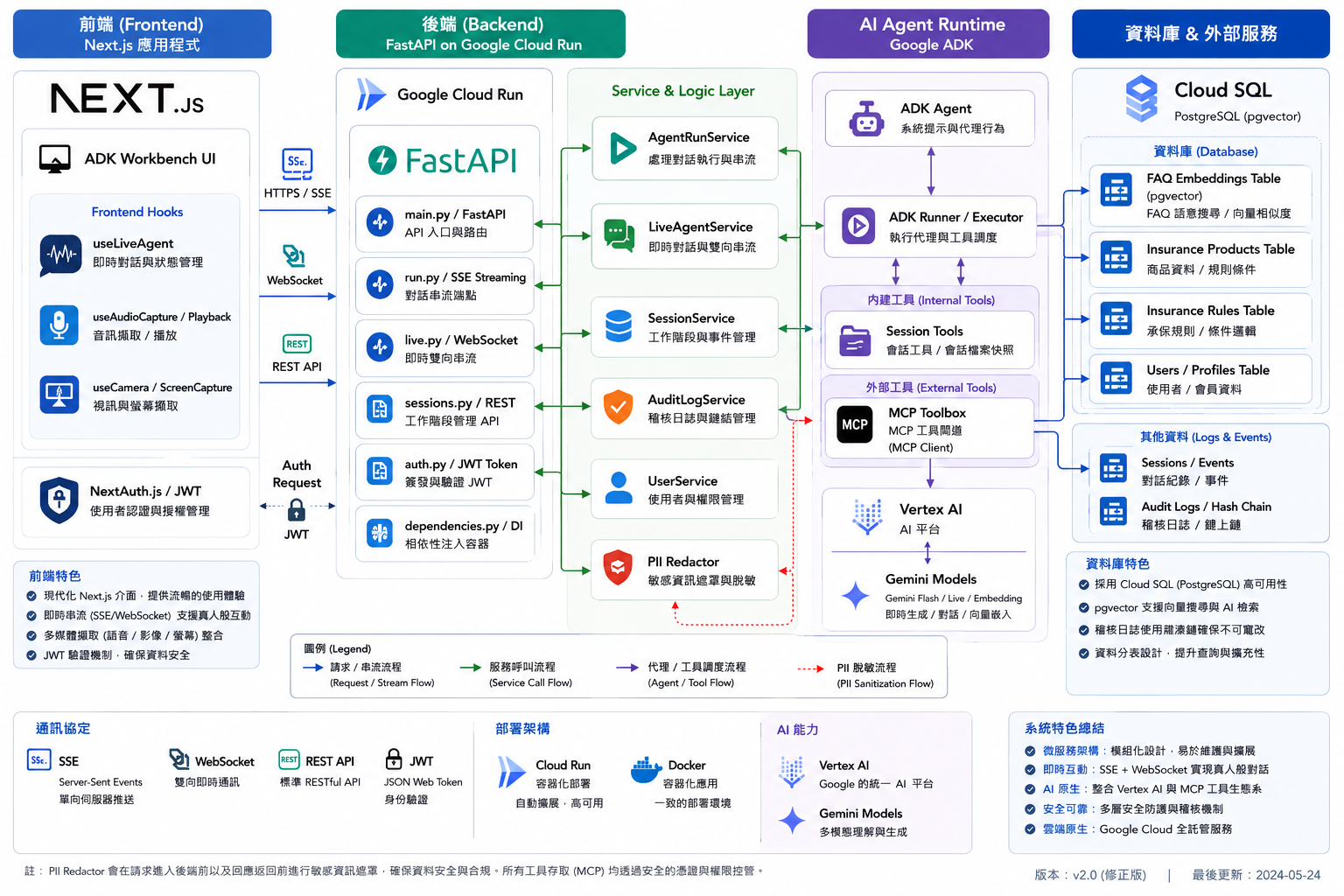
在動手寫程式前,我們先看懂「地圖」。下圖展示了請求如何從前端 Next.js 流向後端 FastAPI,並與 Google ADK (Agent Developer Kit) 及 GCP 服務互動。
A. 核心三支柱架構
- 前端 (Next.js 15 App Router):提供視覺化對話與儀表板介面,專為低延遲雙向串流優化。透過自定義多模態 Hooks 協調音訊 (PCM)、視訊畫面與螢幕共享的同步傳輸。
-
後端服務 (FastAPI + Google ADK):基於
google-adk框架封裝 Agent 實例(定義於app/agent.py搭配系統提示詞prompts/insurance_agent_prompt.txt),全站採用非同步asyncio驅動。 - 企業基礎設施 (PostgreSQL + MCP Toolset):透過 SQL 商品搜尋與 Vertex AI 向量 FAQ 檢索(pgvector),確保資料可靠性與業務規則隔離。
B. 前後端模組與 UI 元件設計
在 GitHub 查看frontend.md
-
多模態即時 Hooks:
-
useAudioCapture/useAudioPlayback:音訊採樣與雙向低延遲串流播放。 -
useCameraCapture/useScreenCapture:視訊與螢幕分享影格擷取。 -
useLiveAgent:整合 WebSocket 轉發,傳遞音訊、影像與文字的同步通訊。
-
-
可視化 UI 元件庫:
-
WaveformVisualizer:即時麥克風及模型音訊之波形動態視覺化。 -
InsuranceCard:以結構化、易讀的卡片呈現保單重點、預算符合度(Budget Fit)標籤。 -
StateTree&TimelineNodes:即時呈現內部 Agent 狀態樹變化與歷史工具執行軌跡。
-
本章節為 Workshop 第一個動手操作段落。前提:請確認 Step 0 環境預備的所有安裝與驗證項目均已完成, 本節將直接從 GCP 設定與服務啟動開始。
請開啟你的終端機,按照以下指令順序,我們來「點亮」這台地端機器。
前期準備:GCP 專案授權
若你在 Step 0 已完成 gcloud auth application-default login,
可直接跳到「A. 環境變數配置」。以下指令適用於尚未綁定 GCP 專案的情況。
-
建立環境變數檔案 (
.env):在專案根目錄建立並設定 GCP 部署相關變數。本專案的
Makefile會在執行時自動載入此檔案,免除手動輸入參數的麻煩(請確保.env檔案已被加入.gitignore中以防外洩):GCP_PROJECT_ID=<YOUR_GCP_PROJECT_ID> GCP_REGION=us-central1 PROJECT_NAME=insurance-agent ENV_NAME=dev -
登入並設定預設 GCP 專案:
開啟終端機,執行以下認證與專案綁定指令:
gcloud auth login gcloud config set project <YOUR_GCP_PROJECT_ID> # 建立本機 Application Default Credentials (ADC) 憑證 # 【極重要】:Terraform 與本地 Python 腳本連線 GCP 資源時,強烈需要此 ADC 憑證來建立連線與 GCS Bucket! gcloud auth application-default login -
啟用 GCP 核心基礎服務 APIs:
若你的專案是全新建立的,請手動啟用以下必要 API 服務:
gcloud services enable cloudresourcemanager.googleapis.com serviceusage.googleapis.com
gcloud services enable aiplatform.googleapis.com
A. 環境變數配置 (.env)
在安裝依賴與啟動服務之前,必須先建立並設定本地環境變數。請將專案根目錄下的
.env.example 複製一份並命名為 .env:
cp .env.example .env
接著,使用編輯器打開
.env 檔案,依據實際開發情況修改以下關鍵設定值:
-
GCP 專案設定:設定
GOOGLE_CLOUD_PROJECT為你的 GCP Project ID,並確認GOOGLE_CLOUD_LOCATION區域設定(預設為us-central1)。 -
金鑰配置:若不使用 Vertex AI(即
GOOGLE_GENAI_USE_VERTEXAI=0),請在GOOGLE_API_KEY填入你的 Gemini API Key;若使用服務帳號連接,請設定GOOGLE_APPLICATION_CREDENTIALS指向金鑰 JSON 檔案路徑。 -
安全認證祕鑰:在 PoC 或開發階段,請自訂
JWT_SECRET與NEXTAUTH_SECRET。你也可以在終端機執行openssl rand -base64 32來生成高度安全的隨機密鑰。
B. 本地環境與依賴安裝
首先安裝所有 Python 核心依賴,並預備前端 UI 模組:
make install-all # 安裝 Python 依賴與虛擬環境
make ui-install  # 安裝 Next.js 前端 UI 依賴
.\scripts\dev.ps1 install-all # 建立 Python 3.12 虛擬環境並安裝所有相依套件
.\scripts\dev.ps1 ui-install # 安裝 Next.js 前端專案依賴C. 容器化資料庫與 FAQ 知識庫初始化
啟動本地 Postgres 容器(具備
pgvector 支援),建立測試使用者,並執行 RAG
向量嵌入(Embedding)與 FAQ 知識庫的資料寫入:
make db-up     # 啟動 PostgreSQL 容器
make db-seed   # 建立測試帳號 testuser / password123
make db-ingest # 執行 FAQ 知識庫向量化匯入 (gemini-embedding-001)
.\scripts\dev.ps1 db-up # 啟動 PostgreSQL 與 Toolbox 容器
.\scripts\dev.ps1 db-seed # 建立測試帳號 testuser / password123
.\scripts\dev.ps1 db-ingest # 執行 FAQ 知識庫向量化匯入 (gemini-embedding-001)
如果你想快速清除並重新執行完整的
Init/Seed/Ingest,可以一鍵執行:make db-reset。
在開始進行開發或對話之前,建議確認資料庫是否已正確完成初始化並載入 FAQ 知識庫。你可以透過以下步驟進行連線與資料驗證:
-
開啟本地
.env檔案,尋找AUDIT_DB_PATH(或ADK_SESSION_DB_URI),可從其連線字串中取得資料庫的使用者名稱 (User)、密碼 (Password)、主機 (Host, 預設為 localhost)、埠號 (Port, 預設為 5432) 以及資料庫名稱 (Database, 預設為 insurance)。 - 開啟你熟悉的資料庫 IDE 或工具(例如 DBeaver 或 VSCode PostgreSQL Extension)。
- 新增 PostgreSQL 連線,填入上述取得的帳號與密碼等資訊。
-
連線成功後,檢查是否有
users、faq_knowledge、vec_faq_knowledge與audit_events等資料表,並確認資料表中已成功寫入測試資料與 FAQ 向量嵌入資料。
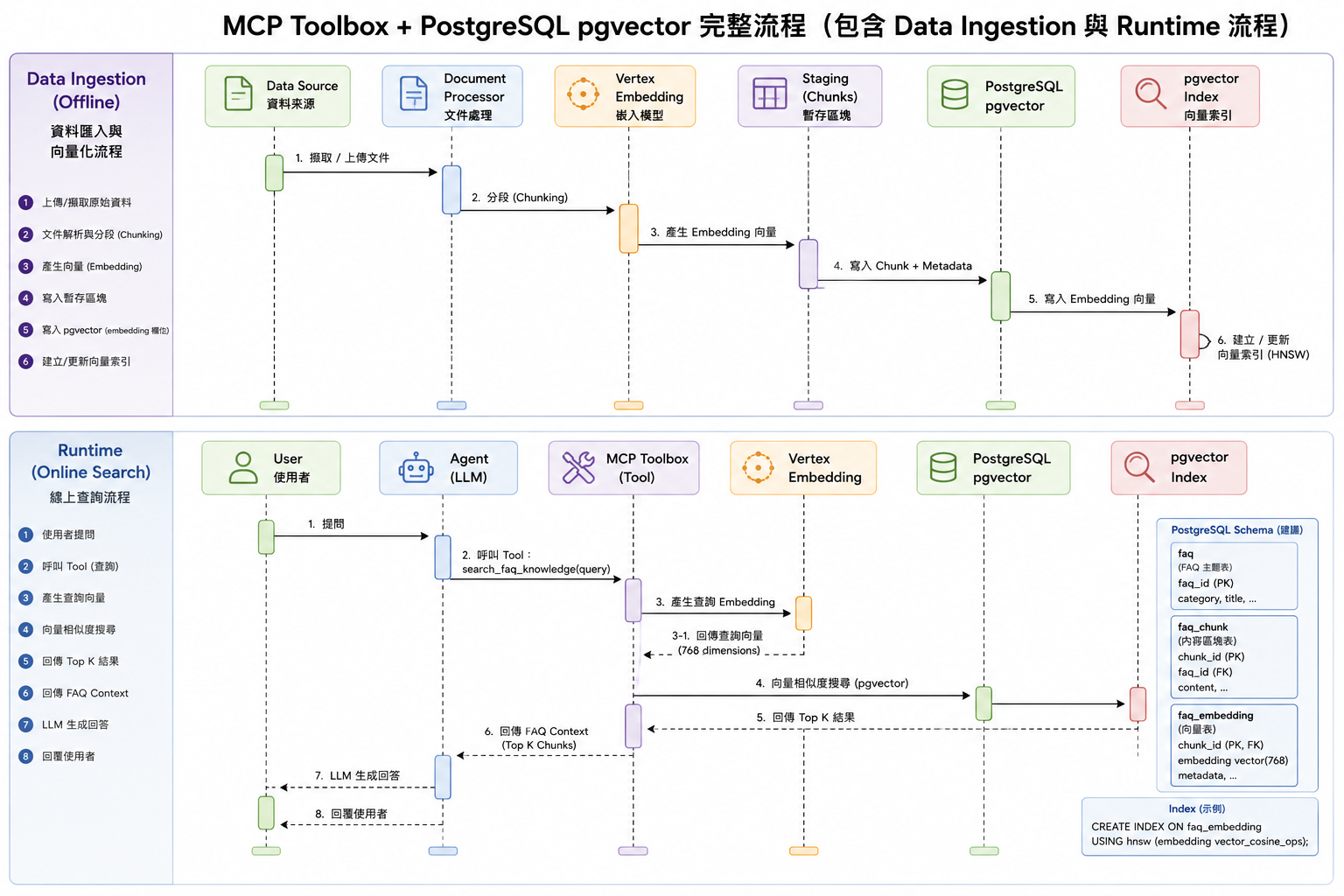
當本地資料庫與 FAQ 知識庫向量化順利完成後,系統便具備了語意檢索能力。下圖展示了當使用者提出保險觀念疑問(例如:「保單等待期是什麼?」)時,後端如何利用 Model Context Protocol (MCP) 架構,安全協調 MCP Toolbox、Vertex AI Embedding API 與 PostgreSQL pgvector 進行即時 RAG 語意搜尋:
D. 本地偵錯、開發與 Playground
本地除錯提供了高彈性的開發循環工具,我們可以使用不同的指令來啟動偵錯:
-
執行後端與前端:
make run-fastapi # 啟動 FastAPI 服務 (Port 8080) make ui-dev # 啟動 Next.js 網頁 (Port 3000) -
VS Code 斷點除錯:
使用
make debug-fastapi啟動帶有debugpy偵錯器支援的後端,讓你可以隨時在 VS Code 中下中斷點,追蹤 AI 推理的即時變數狀態。 -
ADK Streamlit Playground:
執行
make playground啟動 ADK 內建的 Web 互動沙盒,用最直覺的 GUI 即時驗證 Agent 的工具呼叫、Prompt 約束以及模型生成結果。
-
執行後端與前端:
.\scripts\dev.ps1 run-fastapi # 啟動 FastAPI 服務 (Port 8080) .\scripts\dev.ps1 ui-dev # 啟動 Next.js 網頁 (Port 3000) -
VS Code 斷點除錯:
使用
.\scripts\dev.ps1 debug-fastapi啟動帶有debugpy偵錯器支援的後端,讓你可以隨時在 VS Code 中下中斷點,追蹤 AI 推理的即時變數狀態。 -
ADK Streamlit Playground:
執行
.\scripts\dev.ps1 playground啟動 ADK 內建的 Web 互動沙盒,用最直覺的 GUI 即時驗證 Agent 的工具呼叫、Prompt 約束以及模型生成結果。
E. 容器化一鍵啟動與完整堆疊託管 (Docker Compose Workflow)
除了在主機上分別透過 uv run 與
npm run
啟動服務外,本專案也支援全容器化的一鍵本地部署。透過
Docker Compose,你可以快速在背景拉起完整的微服務堆疊,極適合 PoC
快速演示與預備測試環境。
1. 核心容器化命令
專案 Makefile 中已封裝以下常用的容器生命週期管理指令:
-
啟動全站服務 (make up):
此命令對應執行make up # 在背景啟動資料庫、Toolbox、後端 API 與前端 UIdocker compose up -d,會自動下載所需基礎映像檔,並在背景運行所有容器。 -
強制重建並啟動 (make up-build):
當你修改了 Dockerfile、套件依賴或靜態設定,需要重新打包映像檔時使用。make up-build # 重建 Backend 與 Frontend 映像檔並重新啟動 -
僅啟動基礎相依服務 (make db-up):
最推薦的開發模式:在主機上進行後端 (FastAPI) 與前端 (Next.js) 的開發與熱重載 (Hot-Reloading),但讓資料庫與外部 MCP 工具包在 Docker 容器內運行。make db-up # 僅在背景啟動 Postgres 與 Toolbox 容器 -
完整關閉與清理 (make down):
make down # 停止並移除所有本地容器與對應網路資源
-
啟動全站服務 (.\scripts\dev.ps1 up):
此命令對應執行.\scripts\dev.ps1 up # 在背景啟動資料庫、Toolbox、後端 API 與前端 UIdocker compose up -d,會自動下載所需基礎映像檔,並在背景運行所有容器。 -
強制重建並啟動 (.\scripts\dev.ps1 up-build):
當你修改了 Dockerfile、套件依賴或靜態設定,需要重新打包映像檔時使用。.\scripts\dev.ps1 up-build # 重建 Backend 與 Frontend 映像檔並重新啟動 -
僅啟動基礎相依服務 (.\scripts\dev.ps1 db-up):
最推薦的開發模式:在主機上進行後端 (FastAPI) 與前端 (Next.js) 的開發與熱重載 (Hot-Reloading),但讓資料庫與外部 MCP 工具包在 Docker 容器內運行。.\scripts\dev.ps1 db-up # 僅在背景啟動 Postgres 與 Toolbox 容器 -
完整關閉與清理 (.\scripts\dev.ps1 down):
.\scripts\dev.ps1 down # 停止並移除所有本地容器與對應網路資源
2. Docker Compose 服務清單與埠號對照
在 GitHub 查看docker-compose.yml
在執行 make up 後,系統會拉起以下 4
個主要容器,彼此在自定義的橋接網路中通信:
| 服務名稱 (Service) | 容器名稱 (Container) | 對外埠號 (Port) | 說明 |
|---|---|---|---|
db |
insurance-db |
5432 |
具備 pgvector 支援的 PostgreSQL 16
資料庫,儲存會話、用戶畫像與 RAG 向量知識庫。
|
toolbox |
insurance-toolbox |
- | Google ADK 專用 MCP (Model Context Protocol) 服務,作為 Agent 存取外部產品搜尋工具的網關。 |
backend |
insurance-backend |
8080 |
FastAPI 非同步後端 API,負責 JWT 驗證、PII 遮蔽、審計日誌寫入,以及 WebSocket/SSE 串流轉譯。 |
frontend |
insurance-frontend |
3000 |
Next.js 15 Web 介面,提供極致流暢的多模態雙向串流、語音音訊波形視覺化與 Agent 決策軌跡面板。 |
若你在容器化運行中需要查看後端或前端的即時排錯日誌,可以使用以下 Docker 原生命令進行動態追蹤:
docker logs -f insurance-backend  # 即時查看後端 FastAPI 運行日誌
docker logs -f insurance-frontend # 即時查看前端 Next.js 運行日誌
所有服務啟動後,開啟
http://localhost:3000/login 並使用
testuser / password123 登入即可開始功能測試。
重點觀察與理解本章節的核心技術段落: 階段 3:WebSocket 多模態 Gemini Live 雙向串流生命週期。
本章節會用技術實作的角度,拆解保險推薦 Agent 從「一般文字串流」進階到「多模態即時互動」的關鍵設計。閱讀時請把重心放在 階段 3:WebSocket 多模態 Gemini Live 雙向串流生命週期:它是本 workshop 最能體現即時 AI Agent 工程能力的核心段落。
如何完成安全握手、RunConfig 初始化、上下游任務併發、媒體封包轉換、模型事件回傳,以及斷線後的資源回收。
導讀 A:先建立服務依賴圖
快速掌握 AppContainer 如何組裝資料庫、Agent、Runner
與服務層,讓後續 Live 串流能站在穩定的應用生命週期上。
導讀 B:用 SSE 理解事件轉譯
把 ADK Event 轉成前端可消費的 Envelope,先理解 message、timeline、state patch 的資料形狀,再銜接到 WebSocket 的雙向即時事件。
導讀 C:主軸是 WebSocket Bidi 並行調度
重點觀察 LiveAgentService 如何同時管理 Client 到
Agent 的上游媒體流,以及 Agent 到 Client
的下游模型事件,並在中斷時安全收束所有資源。
🎯 代碼地圖 (Instructor Code Map)
帶學員閱讀此章時,建議依照下列順序打開檔案。前兩列是本章主軸,後兩列是支撐背景;這樣可以避免學員先陷入框架細節,而忽略 Live WebSocket 的資料流。
| 帶讀順序與核心檔案 | 技術定位 | 引導重點 |
|---|---|---|
1. app/services/live_agent_service.py➔ execute_live_session
|
WebSocket 雙向串流協調服務 |
示範一條 Live 連線如何建立
RunConfig、啟動上下游任務、監控第一個異常,並在斷線時取消 pending task
與關閉 LiveRequestQueue。
|
2. app/streaming/upstream.py➔ upstream_task /
_resize_image_if_needed
|
多模態上游媒體封包處理 | 帶學員看音訊、文字、圖片、視訊影格如何被轉成 Live API 可接受的資料;特別說明圖片縮放與 JPEG 轉換如何降低延遲與錯誤率。 |
3. app/services/agent_run_service.py➔ stream &
map_adk_event_to_envelopes
|
SSE 串流執行與事件轉譯服務 | 用文字串流建立事件模型基礎:meta、message append、timeline、state patch 與 done,協助學員理解前端為什麼需要統一的事件 Envelope。 |
4. app/container.py➔ build_app_container
|
依賴注入與容器工廠 | 補充 Live Runner、文字 Runner、Session Service、Audit Service 如何在應用啟動時被組裝,讓 WebSocket route 能保持薄而清楚。 |
⚙️ 技術生命週期導讀(主軸請聚焦階段 3)
階段 1:系統啟動與全域相依性初始化 (Application Init)
當 FastAPI 應用程式(由 app/api/main.py 的
lifespan
監聽啟動)點亮時,後端會執行全域的一致性初始化:
-
載入配置:
load_runtime_config()從.env或環境變數載入所有的模型、資料庫連接網址、JWT 金鑰,包裝成唯讀的AppRuntimeConfig。 -
組裝依賴圖 (Dependency Graph):呼叫
build_app_container()(於app/container.py)將元件組裝:- DatabaseSessionService:連接 PostgreSQL,作為 ADK 對話狀態持久化的基石。
-
Agent 實例化:從
app/prompts/insurance_agent_prompt.txt載入系統提示詞。繫結本地狀態維護工具(如save_user_profile、save_last_recommendation)與遠端 MCP 產品搜尋工具。分別實例化文字 Agent 跑一般對話、多模態 Live Agent 跑語音對話。 - Runner 執行器:分別建立對應的文字與 Live 非同步 Runner 實例。
- 業務服務層 (Services):建立 `SessionService`、`UserService`、`AuditLogService`、以及 `AgentRunService`。
-
生命週期鉤子:初始化
AuditLogService自動建立audit_events審計日誌資料表。
階段 2:REST / SSE 串流執行生命週期 (SSE Run stream)
當使用者在 UI 發送一句話(如:「我今年 35 歲,年度預算 2
萬,幫我推薦醫療險」),後端觸發
POST /api/agent/run,其內部流程如下:
-
請求攔截與認證:
-
利用 FastAPI 的
Depends(get_current_user)機制解密 Header 中的 JWT。驗證使用者存在性並核對請求 UserId 以防止水平越權。 -
從標頭抽取或自動生成
trace_id、request_id,封裝為唯讀的AuditContext。
-
利用 FastAPI 的
-
工作階段持久化鎖定:
-
調用
AgentRunService.ensure_session(),在資料庫中以冪等(Idempotent)方式確保工作階段紀錄已初始化。
-
調用
-
啟動 SSE 串流生成器 (
sse_generator):-
向前端發送
type: "meta"封包,宣告通訊傳輸模式。 -
記錄
user.prompt.received到審計日誌,自動遮蔽敏感 PII 欄位。 - 調用 ADK 核心 Runner 的
run_async()。
-
向前端發送
-
過濾重複用戶回顯 (Echo Filter):
-
重要提醒:ADK
的執行流在第一個回合(Turn)通常會將用戶的原始輸入(Prompt)作為
Event 重新拋出。這裡可以帶學員觀察
AgentRunService如何用is_echoed_user_input()過濾重複 user event,避免前端對話氣泡重複繪製。
-
重要提醒:ADK
的執行流在第一個回合(Turn)通常會將用戶的原始輸入(Prompt)作為
Event 重新拋出。這裡可以帶學員觀察
-
事件協議轉換
(
map_adk_event_to_envelopes):-
業務工具調用 (Timeline):當模型決定調用
search_medical_products時,轉換成type: "timeline",將 args 與 payload 發送給前端 UI(思考軌跡卡片)。若是內部状态管理工具(如get_user_profile_snapshot)則標記為internal以在 UI 隱藏。 -
文字串流 (Message):當模型生成文字片段,若
event.partial = True,轉換為type: "message",mode: "append",驅動前端打字機效果;當 partial 結束後累加至total_text。 -
狀態差值同步 (State Patch):當模型調用狀態工具更新畫像(如
save_user_profile),會產生state_delta。系統將狀態 Patch 包裝成type: "state",使前端的 State Inspector 控制台即時同步。
-
業務工具調用 (Timeline):當模型決定調用
-
結束串流:流程結束,將最終更新狀態同步,發送最後一個
done封包,並將整個回合寫入 PostgreSQLaudit_events表,形成防篡改日誌雜湊鏈。
下方為完整的 REST / SSE 呼叫時序圖:
階段 3:WebSocket 多模態 Gemini Live 雙向串流生命週期 (Gemini Live stream)
完整的「即時 AI通話管線」:前端先建立 WebSocket 長連線,後端完成 JWT
安全握手,接著 LiveAgentService 建立 Live API
執行配置,最後用兩個非同步任務分別處理上游媒體輸入與下游模型回應。
請提醒學員:WebSocket Live 串流的難點不只是把資料送出去,而是要同時處理低延遲、媒體格式、錯誤邊界、使用者斷線、模型端中斷與資源釋放。下面每一小段都對應一個真實系統會遇到的工程問題。
-
建立連線與 WebSocket 安全握手 (Connection &
Handshake):
-
從前端發起
/api/agent/live/ws/{session_id}長連線開始,說明為什麼瀏覽器 WebSocket 常需要把 token 放在 Query string,再由後端手動取出驗證。 -
安全邊界:路由端點呼叫
decode_access_token()核對使用者狀態。若不合規,立即回應WS_1008_POLICY_VIOLATION,讓學員理解「WebSocket 也必須和 REST API 一樣有身份與權限邊界」。 -
會話設定進入狀態:握手通過後,路由將
proactivity、affective_dialog等功能開關同步寫入 Session State,再把後續對話委派給LiveAgentService。這裡可以帶出「route thin, service owns lifecycle」的設計原則。
-
從前端發起
-
初始化會話與資源配置 (Resource Allocation):
-
RunConfig 是 Live 行為的開關面板:啟用
"AUDIO"回應模態、StreamingMode.BIDI全雙工串流、繁體中文 STT/TTS,以及ProactivityConfig。重點說明:模型能力、語音互動體驗與延遲表現,都會被這個配置直接影響。 - LiveRequestQueue 是前後端與模型之間的緩衝橋:它把 WebSocket 收到的音訊、圖片、文字與視訊影格整理成 ADK Runner 可消費的非同步資料流;同時也讓斷線與取消時有單一關閉點。
- Session 必須先存在:Live 串流雖然是即時連線,但仍要確保 PostgreSQL 中已有對應工作階段,否則後續狀態、審計與個人化開關都會失去落點。
-
RunConfig 是 Live 行為的開關面板:啟用
-
並行調度上游與下游任務 (Concurrency & Dual-Task
Scheduling):
LiveAgentService.execute_live_session()核心方法:利用 Pythonasyncio同步啟動兩條任務,並用asyncio.wait(..., return_when=asyncio.FIRST_EXCEPTION)監控任一側是否先出錯:-
上游任務 (Client ➔ Agent):
upstream_task持續消費 WebSocket 傳來的音訊、影像、文字與控制訊息,清理或壓縮後寫入LiveRequestQueue。 -
下游任務 (Agent ➔ Client):
downstream_task啟動runner.run_live(),持續讀取模型回傳事件,序列化後傳回瀏覽器播放或顯示。 - 重點提醒:這裡的重點是「兩條流同時存在」。使用者可能一邊講話,模型一邊回應;任一側斷掉,另一側都必須被取消,否則就會留下仍在等待 I/O 的背景任務。
-
上游任務 (Client ➔ Agent):
-
上游處理機制 (Upstream Handling - Client ➔ Agent):
upstream_task()是觀察多模態輸入的最佳入口,透過瀏覽器送出的封包,讓學員看到不同媒體型別如何被轉成 Live API 可接受的資料:-
PCM 二進位音訊流:前端麥克風送出的 raw
PCM bytes 會被包裝為 Blob,透過
send_realtime()進入模型即時緩衝。這是語音低延遲體驗的主路徑。 -
文字輸入 (
type: "text"):文字會轉成types.Part並呼叫send_content()。這裡可說明「同一條 WebSocket 不只傳音訊,也能承載控制型與補充型文字訊息」。 -
圖片輸入 (
type: "image"):Base64 圖片先解碼,再經過_resize_image_if_needed自動縮放、移除 Alpha Channel、轉成 JPEG。這不是畫質美化,而是為了降低 Live API 維度錯誤、減少頻寬與縮短模型接收延遲。 -
視訊/分享影格 (
type: "video_frame"):攝像頭或螢幕共享影格會連續透過send_realtime()推送。重點提醒:影格頻率、尺寸與壓縮策略會直接影響成本、延遲與穩定性。 -
客戶端中斷命令 (
type: "close"):當前端主動要求關閉,後端不只是 break loop,而是要關閉 queue,讓下游模型端也能收到停止訊號。
-
PCM 二進位音訊流:前端麥克風送出的 raw
PCM bytes 會被包裝為 Blob,透過
-
下游處理機制 (Downstream Handling - Agent ➔ Client):
downstream_task()是模型回應回到瀏覽器的路徑。它調用runner.run_live()啟動 Gemini Live API,然後非同步消費模型產生的事件:- 語音合成與轉錄觀察:當模型發話或使用者說話時,後端會接收即時事件與轉錄資訊。重點確認:音訊是否真的被模型接收、模型是否正在生成語音回應。
-
Terminal Errors 必須轉成前端可理解的訊息:當
SAFETY、PROHIBITED_CONTENT、MAX_TOKENS、RESOURCE_EXHAUSTED等錯誤出現時,系統會把錯誤包裝成 JSON 傳回前端,並主動中止下游。這讓使用者看到明確狀態,也避免後端繼續等待不會再有結果的模型串流。 -
正常事件序列化:合法事件透過
model_dump_json(exclude_none=True, by_alias=True)移除空欄位後送回 WebSocket。重點提醒:即時系統中,每個多餘欄位都會在高頻事件下變成可感知的頻寬成本。
-
連線斷開與安全資源回收 (Disconnection &
Cleanup):
當前端離線(觸發
WebSocketDisconnect)或下游任務拋出異常時,並行調度器會立即對仍在執行的 pending 任務發送cancel(),並確保進入finally區塊執行live_request_queue.close()。這能安全切斷底層 gRPC 連接,避免記憶體洩漏與背景協程殘留,讓系統在多人同時使用時仍能保持穩定。
帶學員完成此段後,請確認他們能用自己的話說明三件事:第一,WebSocket
route 只負責握手與授權,真正的 Live 生命週期在
LiveAgentService;第二,upstream_task
與
downstream_task
是同時運作的兩條資料流;第三,任一側中斷時必須取消另一側並關閉
LiveRequestQueue。
下方為完整的 Gemini Live WebSocket 呼叫時序圖:
階段 4:程式碼關聯與架構設計亮點
-
相依性注入與生命週期一致性
(
app/container.py):使用
AppContainer集中管理應用程式所有元件的依賴圖(Dependency Graph)。這種做法極大簡化了單元與整合測試中的 Mock 操作(例如呼叫reset_dependency_caches()可輕鬆替換資料庫或 Runner),保障了開發效率。 -
會話開關與 Prompt 狀態自省
(
app/services/session_service.py):前端對功能按鍵(如同理心對話或主動發話)的更新,被包裝成一個系統事件並透過
update_session()附加至 Session 的事件歷程中。當 Agent 呼叫get_user_profile_snapshot時,便能從狀態字典中讀取config:affective_enabled與config:proactive_enabled並做出行為修正,展現了高超的會話感知(Session-Aware)自省能力。 -
低延遲多模態圖片優化
(
app/streaming/upstream.py):在 WebSocket 連線中,頻繁傳輸高解析度影格會引發極高延遲。
_resize_image_if_needed()能在不影響模型理解的前提下,主動進行等比例縮圖、轉 RGB 及高壓縮率 JPEG,極大縮減了網絡帶寬負載,為多模態即時影像對話提供穩定支撐。 -
精準的錯誤代碼管制與優雅回收:
系統對
SAFETY,RESOURCE_EXHAUSTED等致命錯誤設有嚴格的過濾和邊界,一經觸發便主動阻斷。並在LiveAgentService中結合asyncio.CancelledError的處理與live_request_queue.close(),確保雲端高併發下連線被安全、徹底回收。
安全性與隱私保護 (Security First)
本章節聚焦企業級安全設計,重點說明 JWT、PII 遮蔽與審計日誌的實作要點。
在保險金融領域,使用者敏感資訊(PII)與合規性是首要命脈。我們實作了多層次縱深防禦機制:
-
JWT 統一身份驗證與授權 (Authentication & Auth):
-
所有核心 API (包含 WebSocket) 都會經過
app/security/auth.py的 Token 驗證。 -
支援 OAuth2 密碼驗證流,實現多端權杖核對。REST API 採用 Header
載入 Token,而 WebSocket(因瀏覽器連線限制)則經由 Query
Parameter 的
token參數進行解密與驗證。
-
所有核心 API (包含 WebSocket) 都會經過
-
PII 敏感資料遮蔽 (PII Redaction):
實作於
app/security/pii.py,透過自定義 Regex 高效過濾敏感資訊,支援去識別化(Redaction)與雜湊化(Hashing)。例如,在資料發送給外網 LLM 之前,會對台灣身分證字號、Email、電話進行自動轉換:# pii.py 正則比對示例 TAIWAN_ID_RE = re.compile(r"\b[A-Z][12]\d{8}\b", re.I) redacted, findings = redact_text(input_text) # 將 ID 轉為 [REDACTED_TW_ID] -
雜湊鏈防竄改審計日誌 (Hash Chain Audit Log):
在
app/services/audit_log_service.py中實作。所有 Agent 動作與工具呼叫在 PII 遮蔽後,會依序寫入資料庫審計日誌(Audit Log)。每個日誌節點皆包含前一個節點的雜湊值 (
prev_hash),形成一條不可逆、防篡改的日誌信用鏈,確保存證與稽核的完整性。
本章節快速概覽測試金字塔與 ADK 評估框架,強調 AI 系統測試策略的不同之處。
保證 AI 系統的正確性,不能只依賴一般軟體單元測試。我們建構了「傳統測試金字塔」與「AI 評估 (ADK Evals)」的雙重驗證迴圈:
A. 本地測試金字塔 (Testing Pyramid)
在 GitHub 查看tests/
使用 pytest 搭配
pytest-asyncio 實作完整的自動化測試套件(詳見
tests/):
-
單元測試 (Unit Tests):
pytest tests/unit/-
驗證會話管理 CRUD (
test_session_service.py) 與使用者資料檢索邏輯 (test_user_service.py)。
-
驗證會話管理 CRUD (
-
整合與安全性測試 (Integration & Security):
pytest tests/integration/-
驗證 API 路由在未授權下拋出 401
錯誤、審計日誌雜湊鏈防竄改是否無縫串接,以及 PII
遮蔽演算法的正確性 (
test_pii_redaction.py)。
-
驗證 API 路由在未授權下拋出 401
錯誤、審計日誌雜湊鏈防竄改是否無縫串接,以及 PII
遮蔽演算法的正確性 (
-
負載測試 (Load Tests):
-
位於
tests/load_test/下,使用Locust進行 API 併發與 WebSocket 連線吞吐量壓力測試。
-
位於
傳統 pytest 無法對模型「答非所問」或「幻覺推薦」進行量化打分。因此,我們利用 Google ADK 內建的 Evals 評估框架,結合 LLM-as-a-Judge 評估指標,設計了五大主題 Evalsets:
-
核心對話 (Core Evals):
make eval-core(驗證基本保單搜尋、推薦關聯與完整資訊補全)。 -
安全性邊界 (Safety Evals):
make eval-safety(驗證系統抵禦惡意 Prompt Injection 的能力,並確保 PII 不被 echo 回應給用戶)。 -
即時互動情境 (Live Evals):
make eval-live(針對 Live 模式下的情感共鳴 (Affective Empathy) 與主動建議評分)。 -
會話歷史記憶 (Session Aware):
make eval-session-aware(檢核 Agent 是否能記住上個回合的使用者偏好或歷史推薦)。 -
全域指標評估 (All-in-One):執行
make eval-all。遍歷所有 evalsets 並產出視覺化報告,評分準則涵蓋Instruction Following、Tool Selection Accuracy等關鍵指標。
本章節展示 OpenTelemetry 分散式追蹤與 Cloud Monitoring 整合,了解如何「看見」AI Agent 的行為。
當 AI Agent 開始處理真實世界的業務,我們需要實時、全方位的「觀測之眼」。專案實作了多維度的可觀測性架構:
A. OpenTelemetry 分散式追蹤 (Agent Tracing)
在 GitHub 查看obs.md
-
標準 Conventions:符合 OpenTelemetry 針對 GenAI
設計的語意規範,系統啟動時會自動捕捉
invoke_agent呼叫、工具調用細節(Tool Execution)與底層 LLM 的時間消耗。 -
自定義追蹤裝飾器:
在會話意識與狀態管理工具(
app/tools/session_tools.py)中,我們使用@tracer.start_as_current_span裝飾本地操作(如save_user_profile),可在 GCP Trace Explorer 內深度洞察各工具在雙向非同步環境下的精確耗時。
B. 結構化日誌與 Prompt/Response 安全備份
-
Cloud Logging:整合 GCP Cloud Logging,特別記錄
register_feedback使用者回饋等互動資料。 -
Prompt/Response 備份:在設定
LOGS_BUCKET_NAME後,系統會將輸入輸出備份到 GCS。預設啟用NO_CONTENT隱私保護模式,保護敏感的個人對話數據。
C. BigQuery Agent Analytics 與成本監控
我們在 app/config.py 整合了
BigQueryAgentAnalyticsPlugin。此插件會非同步將對話的生命週期事件(如
LLM_REQUEST、LLM_RESPONSE、STATE_DELTA)寫入指定的
BigQuery 資料表中,帶來以下效益:
-
Token 成本即時剖析:
-- 計算平均 Token 消耗與 LLM 延遲 SELECT AVG(usage_total_tokens) as avg_tokens, AVG(total_ms) as avg_llm_ms FROM `your_project.agent_analytics.v_llm_response`; -
最耗時工具排行 (Bottleneck Analysis):
SELECT
tool_name,
COUNT(*) as call_count,
AVG(total_ms) as avg_latency_ms
FROM `your_project.agent_analytics.v_tool_completed`
GROUP BY tool_name
ORDER BY avg_latency_ms DESC;
可觀測性架構具備優雅降級特性。在本地執行
make playground時,若偵測到無 GCP 環境,OTel
自動切換至 No-Op 模式,不拖累本地開發效能;BigQuery
插件若未配置環境變數則自動跳過初始化。
本章節快速概覽 Dev 個人沙盒的部署流程,理解從本地到雲端的第一步。
在進入正式 Staging 與 Production 提交前,建立專屬的雲端個人開發沙盒(Sandbox)是非常重要的實戰步驟。這不僅能協助你驗證真實雲端環境下的 IAM 權限、安全金鑰控制與資料庫連線,還能實測在廣域網路(WAN)下多模態雙向串流的真實延遲與穩定度。
本章節將引導你從零開始,依循標準 DevOps 流程將保險推薦 Agent 部署到
GCP 專案(區域:us-central1),並自動配置儲存在 GCS
儲存桶中的 Terraform 遠端狀態管理。
一、先決條件與 OIDC / GCP 身分驗證 (Prerequisites)
在開始部署前,必須先在本地主機完成環境變數配置,並透過 Google Cloud SDK 授權取得本機程式執行憑證(ADC):
-
建立環境變數檔案 (
.env):在專案根目錄建立並設定 GCP 部署相關變數。本專案的
Makefile會在執行時自動載入此檔案,免除手動輸入參數的麻煩(請確保.env檔案已被加入.gitignore中以防外洩):GCP_PROJECT_ID=<YOUR_GCP_PROJECT_ID> GCP_REGION=us-central1 PROJECT_NAME=insurance-agent ENV_NAME=dev -
登入並設定預設 GCP 專案:
開啟終端機,執行以下認證與專案綁定指令:
gcloud auth login gcloud config set project <YOUR_GCP_PROJECT_ID> # 建立本機 Application Default Credentials (ADC) 憑證 # 【極重要】:Terraform 與本地 Python 腳本連線 GCP 資源時,強烈需要此 ADC 憑證來建立連線與 GCS Bucket! gcloud auth application-default login -
啟用 GCP 核心基礎服務 APIs:
若你的專案是全新建立的,請手動啟用以下必要 API 服務:
gcloud services enable cloudresourcemanager.googleapis.com serviceusage.googleapis.com
二、雲端基礎設施與容器服務部署 (Infrastructure)
得益於專案中高度封裝的 Makefile,Terraform 初始化與
Backend 遠端 State GCS Bucket
的檢查建立已完全自動化。我們只需依序執行以下三個核心指令:
-
生成 Terraform 設定檔並確保 State Bucket 存在:
此指令會自動分析
.env設定,檢查雲端是否已存在 Terraform 專屬 State Bucket(如gs://<GCP_PROJECT_ID>-terraform-state),若不存在則會自動在雲端建立,並動態生成本地的dev.tfbackend設定檔:make tf-gen-config -
建置並推送多模態 Docker 映像檔至 Artifact Registry:
此步驟會自動在雲端建立 Artifact Registry 儲存庫(預設名稱為
insurance-agent-repo)、並在本地建置後端 FastAPI、前端 Next.js 以及 Toolbox MCP 容器映像檔,隨後安全推送到雲端儲存庫中:make build-push -
初始化並套用 Terraform 雲端資源部署:
這會載入剛才生成的 backend 設定,執行初始化並正式套用、點亮所有的雲端資源部署計畫:
make tf-init
make tf-plan
make tf-apply
💡 雲端自動化專家提示 (Cloud Deployment Shortcuts):-
如果你想一鍵初始化並套用 Terraform,可執行:
make tf-apply -
如果你想自動一鍵打包映像檔、推送並 Apply 部署,可執行:
make gcp-deploy
-
如果你想一鍵初始化並套用 Terraform,可執行:
-
生成 Terraform 設定檔並確保 State Bucket 存在:
此指令會自動分析
.env設定,檢查雲端是否已存在 Terraform 專屬 State Bucket(如gs://<GCP_PROJECT_ID>-terraform-state),若不存在則會自動在雲端建立,並動態生成本地的dev.tfbackend設定檔:.\scripts\dev.ps1 tf-gen-config -
建置並推送多模態 Docker 映像檔至 Artifact Registry:
此步驟會自動在雲端建立 Artifact Registry 儲存庫(預設名稱為
insurance-agent-repo)、並在本地建置後端 FastAPI、前端 Next.js 以及 Toolbox MCP 容器映像檔,隨後安全推送到雲端儲存庫中:.\scripts\dev.ps1 build-push -
初始化並套用 Terraform 雲端資源部署:
這會載入剛才生成的 backend 設定,執行初始化並正式套用、點亮所有的雲端資源部署計畫:
.\scripts\dev.ps1 tf-init -EnvName dev
.\scripts\dev.ps1 tf-plan -EnvName dev
.\scripts\dev.ps1 tf-apply -EnvName dev
💡 雲端自動化專家提示 (Cloud Deployment Shortcuts):-
如果你想一鍵初始化並套用 Terraform,可執行:
.\scripts\dev.ps1 tf-apply -EnvName dev -
如果你想自動一鍵打包映像檔、推送並 Apply 部署,可執行:
.\scripts\dev.ps1 gcp-deploy -EnvName dev
-
如果你想一鍵初始化並套用 Terraform,可執行:
🛠️ 個人沙盒部署架構摘要 (Deployed Services)
Terraform 執行完畢後,將會在你的 GCP 專案中完成以下雲端企業資源的自動配置:
| 技術領域 (Domain) | 部署資源 / 服務名稱 | 架構優勢與細節說明 |
|---|---|---|
| 1. 計算 (Compute) | Cloud Run v2 (Backend) | 處理核心對話。採用 Sidecar 雙容器架構:同時運行 FastAPI 主應用容器與 Toolbox 輔助容器。 |
| 2. 計算 (Compute) | Cloud Run v2 (Frontend) | 獨立運行的 Next.js Web 服務,專為低延遲雙向多模態對話進行前端組態優化。 |
| 3. 資料 (Database) | Cloud SQL (PostgreSQL 15) | 代管式 PostgreSQL 資料庫。其密碼、使用者資訊由 Terraform 自動寫入 Secret Manager,不以明文暴露。 |
| 4. 儲存 (Storage) | GCS Bucket (State & Telemetry) | 包含 Terraform 狀態儲存桶、Cloud Build 構建日誌儲存桶,以及接收 GenAI Telemetry 完整的對話 Payload 儲存桶。 |
三、雲端資料庫設定與 FAQ 知識庫向量化 (DB Setup)
在基礎設施就緒後,必須將資料表 Schema 結構寫入雲端的 Cloud SQL 實例中,並匯入初始商品資料與 FAQ RAG 向量資料。此指令會自動在背景啟動 Proxy、安全獲取秘密憑證並完成一切對接:
-
執行自動化資料庫初始化與向量化:
make gcp-db-setup -
自動化初始化流程說明 (Pipeline Details):
此一鍵指令背後依序執行了以下自動化操作,保障雲端與本機流程的完美隔離:
- 自適應提取配置:透過 Terraform Output 獲取雲端資料庫執行個體的 Instance Connection Name、使用者與目標 DB 名稱。
- 安全憑證提取:從 Secret Manager 中安全抓取資料庫密碼,防止密碼明文出現在日誌或腳本中。
-
安全連線通道:在背景以本地容器啟動
cloud-sql-proxy,並等待本地5432連接埠就緒,與雲端 Cloud SQL 建立加密的 TLS 安全連線通道。 -
執行結構初始化:使用 PostgreSQL
容器作為臨時用戶端,連接 Proxy 通道,依序寫入:
-
db/schema.sql(核心業務:建立產品、規則與使用者畫像資料表)。 -
db/audit_schema.sql(合規審計:建立雜湊鏈稽核資料表)。 -
db/seed.sql(預設商品:寫入商品種子資料與保單檢索關聯規則)。
-
-
匯入預設測試使用者:運行
scripts/seed_user.py,在雲端資料庫中安全寫入測試帳號(testuser / password123)。 -
FAQ RAG 向量知識庫載入 (Vector Ingestion):運行
scripts/ingest_faq_embeddings.py。此步驟會載入 FAQ 文字,呼叫 Vertex AI Text Embeddings API 產生 768 維度的高精度嵌入向量(Embedding),隨後安全存入 Cloud SQL 的 pgvector 向量資料表中。 - 回收通道與清理:初始化完成後,自動關閉背景運行的 Proxy 進程,釋放系統資源。
-
手動連線與除錯連線資訊(選用):
如果您需要手動連線至雲端 Cloud SQL 進行檢測,可使用以下輔助指令:
make tf-db-password  # 從 Secret Manager 提取並列印密碼
make gcp-db-proxy    # 手動在本地背景拉起 5432 對應雲端 SQL 的安全通道
-
執行自動化資料庫初始化與向量化:
.\scripts\dev.ps1 gcp-db-setup -EnvName dev -
自動化初始化流程說明 (Pipeline Details):
此一鍵指令背後依序執行了以下自動化操作,保障雲端與本機流程的完美隔離:
- 自適應提取配置:透過 Terraform Output 獲取雲端資料庫執行個體的 Instance Connection Name、使用者與目標 DB 名稱。
- 安全憑證提取:從 Secret Manager 中安全抓取資料庫密碼,防止密碼明文出現在日誌或腳本中。
-
安全連線通道:在背景以本地容器啟動
cloud-sql-proxy,並等待本地5432連接埠就緒,與雲端 Cloud SQL 建立加密的 TLS 安全連線通道。 -
執行結構初始化:使用 PostgreSQL
容器作為臨時用戶端,連接 Proxy 通道,依序寫入:
-
db/schema.sql(核心業務:建立產品、規則與使用者畫像資料表)。 -
db/audit_schema.sql(合規審計:建立雜湊鏈稽核資料表)。 -
db/seed.sql(預設商品:寫入商品種子資料與保單檢索關聯規則)。
-
-
匯入預設測試使用者:運行
scripts/seed_user.py,在雲端資料庫中安全寫入測試帳號(testuser / password123)。 -
FAQ RAG 向量知識庫載入 (Vector Ingestion):運行
scripts/ingest_faq_embeddings.py。此步驟會載入 FAQ 文字,呼叫 Vertex AI Text Embeddings API 產生 768 維度的高精度嵌入向量(Embedding),隨後安全存入 Cloud SQL 的 pgvector 向量資料表中。 - 回收通道與清理:初始化完成後,自動關閉背景運行的 Proxy 進程,釋放系統資源。
-
手動連線與除錯連線資訊(選用):
如果您需要手動連線至雲端 Cloud SQL 進行檢測,可使用以下輔助指令:
.\scripts\dev.ps1 tf-db-password -EnvName dev  # 從 Secret Manager 提取並列印密碼
.\scripts\dev.ps1 gcp-db-proxy   -EnvName dev  # 手動在本地背景拉起 5432 對應雲端 SQL 的安全通道
四、存取與測試雲端服務 (Access & Verification)
恭喜!當基礎設施建立完成,且雲端資料庫與 FAQ 知識庫順利初始化完畢後,您部署於 Google Cloud Run 的雲端服務便已正式就緒。現在,讓我們開始對雲端沙盒環境進行端到端的對話與功能測試。
-
取得前端 Cloud Run URL (Frontend URL):
您可以使用以下幾種方式獲取前端服務的公開存取網址:
-
方式 A(終端機指令,最快):
在專案根目錄下執行以下指令,直接從 Terraform 狀態中讀取前端服務的 URL:
cd deployment/terraform/dev && terraform output -raw frontend_url -
方式 B(檢視部署輸出日誌):
回顧您執行
make tf-apply結束時,終端機會列印出db_initialization_instructions區塊,其中已包含該前端網址與測試帳密資訊。 -
方式 C(GCP 主控台):
登入 GCP Console,導航至 Cloud Run 服務列表,找到名為
insurance-agent-dev-frontend(或包含您專案名稱的 frontend)的服務,其上方標註的「URL」即為您的前端網址。
-
方式 A(終端機指令,最快):
-
開啟瀏覽器與安全登入 (Login):
複製前端 Cloud Run URL 並在瀏覽器中開啟(建議加上
/login路徑,例如:https://insurance-agent-dev-frontend-xxxxx.run.app/login)。請使用在第三階段中已匯入至 Cloud SQL 的預設測試使用者認證進行登入:
-
測試帳號 (Username):
testuser -
測試密碼 (Password):
password123
-
測試帳號 (Username):
-
端到端對話功能實測 (E2E Functional Testing):
登入成功後,您將進入整合了 Google ADK Workbench 的精美前端對話控制台。您可以進行以下測試來驗證系統的正確性:
-
文字 RAG 測試:
在對話框中輸入:「
保單等待期是什麼意思?」或「如何申請理賠?」。驗證重點:觀察 Agent 是否會正確調用 MCP Toolbox 的 RAG 檢索工具,自 Cloud SQL 向量資料庫(pgvector)中提取對應的 FAQ 參考文本,並生成專業合規且不含重複 Echoed User Input 的回答。
-
狀態追蹤 (State Inspector) 測試:
在對話中告知 Agent 您的個人資訊,例如:「
我今年 35 歲,年預算大概 2 萬元左右。」。驗證重點:當對話完成後,檢視右側的 State Tree 面板,確認
user_profile中的age與budget欄位是否已同步更新。這代表 Agent 已正確調用狀態更新工具(如save_user_profile)。 -
多模態即時互動 (Multimodal Live API) 測試:
點擊畫面下方的「語音對話」按鈕以啟用雙向串流模式。此時瀏覽器會請求麥克風權限,並與後端建立 WebSocket 雙向低延遲連線。
驗證重點:對著麥克風說話,觀察 WaveformVisualizer 顯示的即時波形,並確認 Agent 是否能以極低延遲的語音直接語音回覆您。這能完美驗證 Gemini Live API 在雲端生產環境下的語音流暢度。
-
視訊與螢幕感知測試:
在 Live 模式下,嘗試開啟視訊鏡頭或分享您的螢幕,並詢問 Agent:「
你看得見我分享的畫面嗎?幫我分析一下。」。驗證重點:這將啟用 Next.js 的影格採樣並將 JPEG 壓縮封包透過 WebSocket 上游傳遞至後端,實測 Gemini 的多模態即時視覺感知能力。
-
文字 RAG 測試:
-
雲端日誌與維運觀察 (Cloud Logs):
為了更深入地理解後端行為,建議您透過 Google Cloud Console 的 Cloud Run 詳情頁,點選「日誌」分頁進行即時、直觀的監看(請將
<YOUR_GCP_PROJECT_ID>替換為您的 GCP 專案 ID):這有助於您即時觀察多模態 WebSocket 握手 (Handshake)、
RunConfig初始化、upstream_task/downstream_task的併發狀態,以及每次 API 呼叫的完整 Trace。
若您在存取前端網址時遇到連線問題或載入緩慢,請參閱下方的「七、 開發沙盒故障排除問答」。此外,當您結束沙盒環境測試時,切記執行
make tf-destroy 來釋放 GCP
資源,避免產生不必要的雲端帳單費用。
五、 雲端 Telemetry 遙測與雙軌日誌架構 (GenAI Telemetry)
為在 Sandbox 環境中完整重現並分析 GenAI 對話,本專案在個人開發沙盒就配置了與正式生產環境一致的「元資料與 Payload 分離儲存」雙軌遙測方案:
-
1. 元資料安全紀錄 (Cloud Logging - Metadata Only):
在
app/app_utils/telemetry.py中,系統會將OTEL_INSTRUMENTATION_GENAI_CAPTURE_MESSAGE_CONTENT設為NO_CONTENT。因此寫入 GCP Cloud Logging 的日誌僅包含 API 呼叫元資料(如 Token 數、API 耗時與 Trace ID),不包含敏感的 Prompt/Response 對話 payload,節省日誌儲存成本並保護個資隱私。 -
2. 完整 Payload 隔離備份 (GCS Bucket - JSONL format):
透過設定
OTEL_INSTRUMENTATION_GENAI_COMPLETION_HOOK="upload",當 API 請求完成時,Python 應用程式會非同步將包含完整對話歷程、多模態上下文的 JSONL 檔案上傳至專屬的 GCS Telemetry Bucket (gs://<PROJECT_ID>-logs-data) 中,並在 Cloud Logging 元資料中提供其 URI 指針(messages_ref_uri)。 -
3. BigQuery 外部資料表實時 Join (BigQuery
completions_view):
為了避免在 BigQuery 中重複儲存龐大的對話日誌,Terraform 會自動建立一個 BigQuery External Table(指向 GCS 中的 JSONL 檔案)與 Cloud Logging Linked Dataset。隨後利用
deployment/terraform/sql/completions.sql自動建立completions_view視圖。我們只需用單一 SQL 查詢該 View,BigQuery 就會自動根據日誌中的 `messages_ref_uri` 實時 Join GCS 的 JSONL Payload,實現大數據去重、Token 成本監控與幻覺排查!
六、釋放服務與資源 (Resource Teardown / Clean Up)
當您結束個人開發沙盒(Dev Sandbox)環境測試時,切記執行清理與銷毀指令,釋放 GCP 上的所有代管資源(例如 Cloud Run, Cloud SQL 等),避免持續產生不必要的雲端帳單費用。
-
銷毀開發環境的所有雲端資源 (Destroy Dev Sandbox
Resources):
在專案根目錄下,執行以下指令以一鍵移除所有由 Terraform 部署的 Dev 資源:
make tf-destroy⚠️ 注意:資料庫資料將會遺失:此操作為破壞性指令,會永久刪除 Cloud SQL 執行個體、Cloud Run 服務、Secret Manager 的資料庫密碼,以及與此開發環境相關的所有資料,執行前請確保無重要資料需要保留。
自動修復機制:本專案的
make tf-destroy指令已內建 PostgreSQL 使用者 (Role) 移除的自動修復邏輯。它會先在背景執行terraform state rm將可能具有依賴關聯的資料庫使用者從 Terraform State 中剔除,再安全進行整機銷毀,完美避免role cannot be dropped because some objects depend on it的 dependency 報錯。 -
環境重設與再部署 (Redeployment):
如果您日後需要重新點亮此個人沙盒環境,只需重複執行之前的初始化與套用指令即可:
make tf-apply
make gcp-db-setup
-
銷毀開發環境的所有雲端資源 (Destroy Dev Sandbox
Resources):
在專案根目錄下,執行以下指令以一鍵移除所有由 Terraform 部署的 Dev 資源:
.\scripts\dev.ps1 tf-destroy -EnvName dev⚠️ 注意:資料庫資料將會遺失:此操作為破壞性指令,會永久刪除 Cloud SQL 執行個體、Cloud Run 服務、Secret Manager 的資料庫密碼,以及與此開發環境相關的所有資料,執行前請確保無重要資料需要保留。
自動修復機制:本專案的
.\scripts\dev.ps1 tf-destroy指令已內建 PostgreSQL 使用者 (Role) 移除的自動修復邏輯。它會先在背景執行terraform state rm將可能具有依賴關聯的資料庫使用者從 Terraform State 中剔除,再安全進行整機銷毀,完美避免role cannot be dropped because some objects depend on it的 dependency 報錯。 -
環境重設與再部署 (Redeployment):
如果您日後需要重新點亮此個人沙盒環境,只需重複執行之前的初始化與套用指令即可:
.\scripts\dev.ps1 tf-apply    -EnvName dev
.\scripts\dev.ps1 gcp-db-setup -EnvName dev
個人沙盒環境提供完全隔離的測試空間,讓開發者在提交程式碼前,能確信服務帳號 (Service Account) 與 GCP 元件在安全政策下無礙運作。
七、 開發沙盒故障排除問答 (Sandbox Troubleshooting Q&A)
在將資源點亮到 GCP 個人沙盒時,若操作順序不當或狀態未同步,可能會遇到以下問題,請依照對應指示快速排除:
Q: 執行 make tf-apply 時遇到 Error 409: Already Exists 該如何解決?
【問題原因】
這通常發生在重新佈署或本地狀態檔案
(terraform.tfstate)
遺失、毀損、或未與雲端同步時。Terraform
嘗試建立的資源(例如專屬服務帳號或 BigQuery 連線)在 GCP
專案中其實已經存在,但目前的本地 State
中沒有記錄,導致建立動作衝突。
【解決方案】
使用
terraform import
指令將現有的雲端資源安全匯入到本地的 Terraform 狀態管理中。
【操作步驟】
-
切換到 Terraform Dev 目錄:
cd deployment/terraform/dev -
根據報報錯訊息中的資源路徑,執行匯入(以下為常見資源的匯入範例,請替換專案
ID):
-
匯入應用程式 Service Account:
terraform import module.agent_infrastructure.google_service_account.app_sa projects/<PROJECT_ID>/serviceAccounts/insurance-agent-app@<PROJECT_ID>.iam.gserviceaccount.com -
匯入 BigQuery 遙測資料集:
terraform import module.agent_infrastructure.google_bigquery_dataset.telemetry_dataset projects/<PROJECT_ID>/datasets/insurance_agent_telemetry -
匯入 BigQuery 遙測連線:
terraform import module.agent_infrastructure.google_bigquery_connection.genai_telemetry_connection projects/<PROJECT_ID>/locations/us-central1/connections/insurance-agent-genai-telemetry
-
匯入應用程式 Service Account:
-
匯入成功後,重新執行
make tf-apply即可恢復正常狀態同步。
Q: 執行 make tf-destroy 時遇到 PostgreSQL role cannot be dropped dependency 錯誤?
【問題原因】
此錯誤發生在 Terraform 嘗試刪除 GCP SQL 上的 PostgreSQL
資料庫使用者 (google_sql_user) 時。在 PostgreSQL
預設的安全機制中,如果一個資料庫使用者 (Role) 建立了物件(如
Schema、資料表、View),或是被賦予了某些權限,那麼該使用者就無法被直接刪除,必須先手動移除或轉移那些依賴的物件與權限,導致
Terraform 的銷毀流程被阻斷。
【解決方案】
本專案的
make tf-destroy 指令已內建自動修復邏輯。
它會先執行
terraform state rm 將該使用者從狀態中移除,讓
Terraform 略過「刪除使用者」的步驟,直接刪除整個 Cloud SQL
執行個體。
如果您是在 Dev 目錄下手動執行
terraform destroy 而中斷,請參考以下步驟解決:
-
進入 Terraform Dev 目錄:
cd deployment/terraform/dev -
將資料庫使用者從本地 Terraform State 中剝離(告訴 Terraform
不要再管這個資源了):
(執行成功會顯示terraform state rm module.agent_infrastructure.google_sql_user.db_userRemoved module.agent_infrastructure.google_sql_user.db_user) -
重新執行銷毀指令。此時 Terraform
會直接跳過該用戶的刪除,直接整台拔除 Cloud SQL 實例:
terraform destroy -auto-approve
Q: 執行 make gcp-db-setup 遇到 Error 125 且提示 cloud-sql-proxy 啟動失敗?
【問題原因】
這通常是 Docker 啟動掛載路徑錯誤。在
make gcp-db-setup 流程中,指令會嘗試將本機的 Google
Cloud 認證(ADC)掛載到
cloud-sql-proxy
容器中。如果本機找不到憑證檔案,或是
/tmp/adc_db_setup.json 建立失敗,Docker
會因為掛載路徑無效而回傳 Error 125。
// 解決方案 //
手動確保憑證檔案存在於預設路徑,並拷貝準備掛載所需的暫存檔案。
-
確認本地預設路徑
~/.config/gcloud/application_default_credentials.json是否有憑證。若無,請先執行gcloud auth application-default login。 -
手動建立掛載暫存檔案:
cp ~/.config/gcloud/application_default_credentials.json /tmp/adc_db_setup.json chmod 644 /tmp/adc_db_setup.json -
重新執行資料庫初始化:
make gcp-db-setup
Q: Terraform 報告狀態損壞 (Tainted) 或 Logging Bucket 資源不一致,該如何處理?
【問題原因】
若在套用 Terraform 時中途發生中斷,或是手動在 GCP
控制台中刪除了被 Terraform 管理的 Logging Bucket,會導致
Terraform 的本地狀態與實際雲端狀態不一致。Terraform
會將該資源標記為損壞
(tainted),並在下次執行時報錯或強制要求重建。
// 解決方案 //
嘗試手動將該 Logging Bucket 反刪除(GCP
支援軟刪除復原),並在本地解鎖(untaint)其損壞標記。
-
列出專案中的 Logging Buckets 狀態:
gcloud logging buckets list --project=<YOUR_GCP_PROJECT_ID> --format="table(LOCATION, BUCKET_ID, LIFECYCLE_STATE)" -
復原被意外軟刪除的 Logging Bucket:
gcloud logging buckets undelete insurance-agent-genai-telemetry --project=<YOUR_GCP_PROJECT_ID> --location=us-central1 -
解除 Terraform 狀態的 Tainted 標記:
cd deployment/terraform/dev terraform untaint module.agent_infrastructure.google_logging_project_bucket_config.genai_telemetry_bucket - 重新執行
make tf-apply恢復正常同步。
Q: 執行 make gcp-db-setup 指令更新的是哪一個資料庫?具體執行細節為何?
【目標資料庫定位】
此指令更新的是
GCP 雲端上透過 Terraform 建立的 Cloud SQL 實例,並非你本地運行的 PostgreSQL 容器。它會根據
.env 中的專案 ID,透過啟動 Secure Proxy
連線到雲端的資料庫(預設使用者:user,資料庫:insurance)執行完整的結構與數據初始化。
【四大具體執行步驟】
-
背景代理建立:啟動
cloud-sql-proxy容器將雲端 5432 連線通道映射到本地。 - SQL 結構注入:連接本地映射之 5432 通道,將 `db/schema.sql` (業務結構)、`db/audit_schema.sql` (審計結構) 與 `db/seed.sql` (初始保單商品與判定規則) 灌入雲端。
-
匯入種子資料:執行
scripts/seed_user.py,匯入系統初始測試帳號。 -
FAQ 知識庫向量化 (RAG Ingestion):運行
scripts/ingest_faq_embeddings.py。此步驟讀取 FAQ 對話內容,並呼叫 Vertex AI Text Embeddings API 生成 RAG 向量,隨後寫入 Cloud SQL 向量資料表中。
Q: 執行 make tf-bootstrap 時遇到 Error code 9, message: repository ... does not exist or is not accessible to the Cloud Build GitHub App (installation ID: <YOUR_INSTALLATION_ID>) 該如何解決?
【問題原因】
當前專案與 GitHub 帳號已建立連線,但
Google Cloud Build GitHub App
未被授予存取該特定儲存庫(通常為
adk-insurance-recommendation-agent)的權限。特別是當您曾將 GitHub App 設定為「Only select
repositories(僅限選定儲存庫)」時,新建立或重新定義的儲存庫預設不會被自動勾選。
【解決方案】
前往 GitHub 帳號的 Google Cloud Build
應用程式設定頁面,手動授權存取此儲存庫。
【操作步驟】
-
點擊或複製並瀏覽以下 Google Cloud Build GitHub App
安裝設定網址(請將其中的
<YOUR_INSTALLATION_ID>替換為您在錯誤訊息中看到的實際安裝 ID):https://github.com/settings/installations/<YOUR_INSTALLATION_ID> -
在 Repository access 區域:
- 推薦直接選擇 All repositories 以利未來所有新專案皆能自動適用。
-
或者維持
Only select repositories,並在下拉選單中搜尋
adk-insurance-recommendation-agent(或您的 GitHub 實際專案儲存庫),勾選後點擊 Save。
-
返回專案根目錄,重新執行部署指令:
make tf-bootstrap
本章節概覽 Staging 部署與 CI/CD 管線設計,重點在 GitOps 流程與 Cloud Build 自動化。
當本機與個人沙盒(Dev)環境驗證無誤後,正式進入團隊共同擁有的 Staging (測試/驗收) 與 Production (正式生產) 環境。本專案嚴格遵循 GitOps 與環境隔離策略,並透過 GCP 原生 WIF 與 Cloud Build 觸發器實現無金鑰、全自動的安全持續整合與部署流程。
一、 端到端部署流程時序圖 (End-to-End CD Flow)
下圖展示了從開發者首次環境引導 (Day 0 Bootstrap),到 Pull Request 自動整合測試 (CI),乃至 Staging / Production 環境晉升 (CD) 的完整自動化生命週期:
二、 部署服務與雲端架構清單 (Deployed Services)
經由自動化管線與模塊化 Terraform 部署,各雲端環境會配置以下核心資源,確保服務之安全與穩健:
| 領域 (Domain) | 部署資源 / 服務名稱 | 說明與用途 |
|---|---|---|
| 運算 (Compute) | Cloud Run (Backend) | 處理核心 Agent 邏輯。採用 Sidecar 雙容器架構,同時運行 FastAPI 主程式與 Toolbox 容器。 |
| 運算 (Compute) | Cloud Run (Frontend) | 運行 Next.js 前端應用程式,提供低延遲音訊波形與 AI 互動介面。 |
| 資料庫 (Data) | Cloud SQL (PostgreSQL 15) |
儲存使用者 Profile、Session 狀態。整合
pgvector 儲存 FAQ 的 768 維度向量資料。
|
| 儲存 (Storage) | Artifact Registry | Docker 映像檔的儲存庫。存放 Backend、Frontend 與 Toolbox 映像檔。 |
| 儲存 (Storage) | Cloud Storage (GCS) | 包含三個主要 Bucket:Terraform State 狀態桶、Telemetry Payload 桶(存放 JSONL)與 Cloud Build 構建日誌。 |
| 資安 (Security) | Secret Manager |
安全儲存敏感憑證,如資料庫
Password(insurance-agent-db-password-*)與 API
密鑰。
|
| 資安 (Security) | IAM & WIF | Workload Identity Federation 機制提供 GitHub Actions/Cloud Build 安全存取;並配置最小權限 Service Accounts。 |
| 監測 (Telemetry) | Cloud Logging & BigQuery |
收集日誌,透過 Linked Dataset 建立
completions_view 視圖,無縫整併 Metadata 與 GCS
內的 Prompt 內容。
|
三、 CI/CD 前置準備 (Phase 0: Bootstrapping)
在啟動 CI/CD 流程之前,必須確保 GCP 雲端環境與自動化流水線所需的基礎設施已準備就緒:
-
環境隔離與 GCP 專案建立:
為達到完備的環境隔離,建議至少準備三個獨立的 GCP 專案:
your-dev-project-id(開發/個人沙盒環境)your-staging-project-id(測試/驗收環境)your-prod-project-id(生產/正式運行環境)
-
部署 CI/CD 基礎設施 (Bootstrap):
我們提供了專屬的 Terraform 配置與自動化腳本來建立 Cloud Build 觸發器與 GitHub 連線:
-
使用 Makefile 部署(推薦):
請確認
.env檔案中已正確設定GITHUB_OWNER與GITHUB_REPO_NAME,接著於根目錄執行:make tf-bootstrapGITHUB 授權提示 (AUTHORIZATION HINT):此指令會自動引導您建立 GCP 與 GitHub 之間的連線。若是首次建立連線,終端機將會暫停並提供一個授權網址。請複製該網址至瀏覽器完成 GitHub 授權,腳本會自動偵測授權完成並繼續執行後續的 Terraform 部署。
常見錯誤:GITHUB APP 儲存庫權限不足 (REPOSITORY ACCESS ERROR):若在執行
make tf-bootstrap期間,Terraform 拋出如下錯誤:
Error: Error waiting to create Repository: Error
                        waiting for Creating Repository: Error code 9, message:
                        repository ... does not exist or is not accessible to
                        the Cloud Build GitHub App (installation ID:
                        <YOUR_INSTALLATION_ID>)
這是因為雖然 GitHub 連線已授權,但 Google Cloud Build GitHub App 尚未被允許存取此特定的儲存庫。請將上述錯誤訊息中的<YOUR_INSTALLATION_ID>套入並瀏覽以下管理連結: https://github.com/settings/installations(或加上特定安裝 IDhttps://github.com/settings/installations/<YOUR_INSTALLATION_ID>),將 Repository access 修改為 All repositories,或者手動在 Only select repositories 中搜尋並新增adk-insurance-recommendation-agent(或您實際的儲存庫名稱)並儲存。儲存完畢後,重新執行make tf-bootstrap即可順利通過。 -
手動執行部署(進階):
如果您不希望使用 Makefile,可以手動執行腳本建立連線:
bash scripts/setup_github_conn.sh完成授權後,再切換至 bootstrap 目錄執行 Terraform:
cd deployment/terraform/bootstrap
terraform init
terraform apply \
  -var="project_id=your-dev-project-id" \
  -var="github_owner=your-github-handle" \
  -var="github_repo_name=insurance-recommendation-agent-auth"
-
使用 Makefile 部署(推薦):
-
準備遠端 Terraform State 儲存桶:
各環境(dev, staging, prod)需要遠端雲端儲存桶來管理狀態檔。使用一鍵指令快速生成設定:
make tf-gen-config(此指令會根據
.env的 GCP_PROJECT_ID,自動在 GCP 建立專屬的 Terraform State Bucket,並生成各環境對應的.tfbackend設定檔。)
四、 首次部署「冷啟動 (Cold Start)」與資料庫初始化
在自動化 CI/CD 觸發器接管之前,必須手動執行一次初始部署(Cold Start),用以建立 Artifact Registry 儲存庫、遠端 State Bucket 並初始化雲端資源。這一步是不可省略的,否則後續 CI/CD 會因缺乏資源與遠端狀態而失敗或產生重複的 Cloud SQL 實體。
-
設定環境變數:
修改根目錄的
.env檔案:GCP_PROJECT_ID=your-staging-project-id ENV_NAME=staging -
建立遠端狀態儲存桶 (極重要):
務必執行此步驟,確保本地與未來的 Cloud Build 使用相同的 Terraform 狀態,防止重複建立資料庫:
make tf-gen-config -
建置並推送初始映像檔:
make build-push -
初始化並部署基礎架構:
這會自動讀取步驟 2 建立的遠端配置:
make tf-init make tf-apply -
初始化資料庫結構與 FAQ 向量化 (Schema & Seed):
我們透過 Cloud Run Job 或本地指令進行初始化:
make gcp-db-setup
如果在學習、測試或重複部署過程中操作不當(如未同步狀態檔),導致
GCP 上產生了多個名稱類似的孤兒(Orphaned)Cloud SQL 實體,可以使用
make gcp-cleanup-orphans
輔助列出並一鍵清除多餘資源,避免產生額外雲端帳單費用。
五、 CI/CD 觸發器與晉升政策 (Promotion Policy)
-
持續整合 (PR 階段 -
.cloudbuild/pr_checks.yaml):針對所有 Pull Request 執行。任務包含代碼檢查 (Linting)、單元與整合測試 (Unit Tests)、Terraform Plan (預覽基礎架構變更),確保基礎架構變更安全並利於同僚審查。
-
Staging 環境部署 (合併 main -
.cloudbuild/staging.yaml):當代碼合併至
main分支時觸發。任務包含:建置 Docker 映像檔(以 Commit SHA 為標記)、推送到 Artifact Registry、更新 Staging 環境基礎架構、最後自動執行部署後評估 (ADK Eval -make eval-all)。若 AI 評估指標(如 PII 合規、推薦正確度)未達標準,管線將自動中斷。 -
Prod 生產環境發布 (建立 Git Tag -
.cloudbuild/deploy-to-prod.yaml):當建立 Git Tag(如
v1.0.0)時觸發。任務包含:將 Staging 映像檔標記 (Retag) 為生產版本prod-latest(避免重新編譯、確保代碼絕對一致性)、更新 Production 環境基礎架構(deployment/terraform/prod),生產環境預設開啟高可用(High Availability)配置,如更高級別的 DB Tier 與 Deletion Protection。
六、 維運與管理 (Operations & Migration)
-
秘密管理 (Secret Management):
資料庫密碼、API Keys 等敏感資訊皆儲存在 GCP Secret Manager。Terraform 自動生成的密碼會同步寫入 Secret,並僅授權給具有最小權限的 Cloud Run 服務進行存取。
-
資料庫遷移 (DB Migration):
基礎架構中配置了一個 Cloud Run Job (
db-migration)。當資料庫 Schema 有變更時,您可以直接透過 GCP Web Console 手動執行此 Job,或利用make gcp-db-setup指令同步雲端資料庫結構。 -
釋放服務與資源 (Resource Teardown & Clean Up):
在 Staging 或 Production 等正式的多環境架構中,資源的生命週期管理與單獨的 Dev 沙盒不同。當需要完全停用、搬遷或清理 Staging / Production 資源,甚至拆除自動化 CI/CD 管線與 GitHub 連線時,請依序執行以下指令:
-
銷毀特定環境資源 (Staging / Production):
若要單獨移除特定環境的 Cloud Run 服務、Cloud SQL 實例與關聯的網絡,請傳入對應的
ENV_NAME(預設為 dev):make tf-destroy ENV_NAME=staging # 銷毀 Staging 環境資源 make tf-destroy ENV_NAME=prod # 銷毀 Production 環境資源 (請極度謹慎!)⚠️ 生產環境銷毀警示 (Production Deletion Warning):在生產環境執行銷毀是具備極高風險且不可逆的行為。Production 環境配置通常會啟用
deletion_protection = true(防誤刪保護);若需要完全銷毀,必須先手動至 GCP 主控台或在 Terraform 配置中將防誤刪保護關閉後,方能成功執行銷毀。 -
移除跨環境共用 CI/CD 管線基礎設施:
若您希望徹底清除本專案建立的 CI/CD 觸發器、GitHub 連線 (Workload Identity Federation) 以及跨環境共用的 Bootstrap 管線,請在專案根目錄下執行:
make tf-bootstrap-destroy⚠️ 警告:這將移除共用部署管線與 GitHub 連線!執行此命令會永久刪除 OIDC 授權憑證、GitHub App 安全連接以及所有的 Cloud Build 構建觸發器。未來若要重新啟用,必須重新執行
make tf-bootstrap流程。
-
銷毀特定環境資源 (Staging / Production):
七、 開發者檢查清單 (Developer Checklist)
在將代碼發送至 Staging 或生產環境之前,請確保以下檢核點均已完成:
-
✅ 環境變數:
.env檔案中的ENV_NAME已正確設定。 -
✅ Terraform 狀態:已執行
make tf-gen-config生成正確的 backend 配置。 -
✅ CI/CD 觸發器:已執行
make tf-bootstrap(或手動腳本) 順利建立 CI/CD 觸發器與 GitHub 連線。 -
✅ 本地測試與評估:在本地已通過
make test與make eval,確認 AI 指標符合標準。
結語:技術總結
技術回顧與 Q&A。感謝大家的參與!
👋 恭喜你完成了這份保險推薦 Agent 的全生命週期開發手冊!
作為一名優秀的 AI 系統架構師,我們的終極職責不只是開發出「能動」的 AI 代理人,而是要在安全性、品質保證、營運觀測與自動化發布等維度上,建構一個穩健、合規且高可用性的企業級智能中樞。以下為我們在此手冊中探索的六大技術核心支柱:
| 核心維度 (Pillar) | 技術關鍵實作 (Tech Stack) | 技術優勢與企業價值 |
|---|---|---|
| 1. 即時多模態互動 | FastAPI WebSockets + Gemini Live API + 前端自定義 Hooks (Audio, Camera, Screen) | 實現語音、文字、影像的全雙工、低延遲即時互動,帶來極具沉浸感的使用者體驗。 |
| 2. 會話與合規安全 | OAuth2 JWT 驗證 + PII Regex Redaction + PostgreSQL 雜湊鏈 (Hash Chain) 審計日誌 | 嚴格遮蔽敏感個資(如身分證字號),並利用前後雜湊關聯,確保審計日誌不可篡改、安全合規。 |
| 3. 知識隔離與 RAG | Model Context Protocol (MCP) Toolset + Vertex AI Embeddings + pgvector 語意檢索 | 限制 Agent 只能透過標準 API 查詢保單與 FAQ 知識庫,大幅降低 LLM 幻覺,確保推薦結果可控。 |
| 4. 品質與智慧評估 | Pytest 自動化測試金字塔 + ADK Evals 框架 (LLM-as-a-Judge 指標打分) | 結合傳統單元與整合測試,並導入「模型裁判」對 Agent 指令遵循與工具選擇進行自動化量化評估。 |
| 5. 全方位可觀測性 | GenAI OpenTelemetry 語意規範 (Tracing) + GCS 備份 + BigQuery Analytics 成本監控 | 精確掌握 Agent 與工具執行耗時,並透過 BigQuery 結構化分析 SQL 即時監控 API 成本。 |
| 6. 基礎設施與發布 | Terraform 多環境管理 + Workload Identity Federation (WIF) + Cloud Build 三階段 CD | 環境徹底分離(Dev/Staging/Prod),免密鑰模擬身分安全建置,保障 Staging 與 Prod 的穩定發布。 |
「軟體工程的本質在於管理複雜度;而 AI 系統工程的本質,則是在不確定的生成世界中,建構確定的合規防線。」—— 當你將這套系統部署至雲端,你已經具備了邁向頂尖 GenAI 架構師的堅實基礎。
🔥 課程總結與未來展望:
恭喜各位學員!透過本次「從地端到雲端:保險推薦 Agent 全生命週期開發手冊」的實戰演練,我們共同跨越了從 PoC 原型到企業級生產部署的巨大鴻溝。
-
技術跨越的起點:你已親手掌握了基於
google-adk框架構建 AI Agent 的核心,學會利用結構化 System Prompt、Tool calling、以及非同步狀態同步,在不確定的模型輸出中,拉起一條高度確定的業務邏輯基準線。 - 多模態即時交互:我們深入剖析並實作了 WebSocket 雙向媒體流,將音訊(PCM)、視訊與文字融為一體,這是邁向次世代低延遲、高互動性語音 Agent 的基石。
- 嚴格的合規防線:透過安全層(JWT 認證、PII 遮蔽、防止水平越權)與審計日誌(Audit Log)的設計,我們讓 Agent 系統在具備極致智慧的同時,也具備了金融級別的合規與可稽核性。
-
科學的指標評估:跳脫「感覺派」的 Prompt
微調,你學會了使用
ADK Evals(LLM-as-a-Judge)進行自動化打分,並配合傳統測試金字塔,建立了持續穩定的品質保證機制。 - 雲原生架構落地:我們走過 Terraform 基礎設施即代碼(IaC)、免密鑰 WIF 安全機制,以及 Cloud Build 的三階段 CD 自動化發布,徹底實現了 Dev、Staging 與 Production 環境的嚴格隔離。
這不只是一門實作課,更是你邁向企業級 GenAI 技術架構師的堅實起步。期待各位將這套全生命週期的開發方法論與架構範式,帶回日常的業務場景中,建構出更具商業價值、更安全可控的 AI 應用!
文件維護:lastingyeh (Chris) | 版本:v2.1 (Instructor & Architect Edition) | 2026-06-21
延伸學習:完整技術棧與生態資源
在完成本手冊的各個實戰章節後,你已建構了一套極具現代化架構特徵的 GenAI 代理人系統。為了幫助你更上一層樓,以下為本專案所採用的完整技術棧總覽、以及 Google ADK 官方與生態重要資源連結,方便你隨時深入查閱、擴展系統功能或參與社群討論。
A. 完整專案技術棧總覽 (Full Tech Stack Overview)
本專案不僅是一個 PoC (概念驗證),更整合了業界生產環境所需的軟硬體架構,涵蓋前端、後端、Agent 框架及基礎設施等四大核心模組:
| 模組 (Module) | 使用技術 (Technologies) | 關鍵實作元件 / 本地對應檔案 |
|---|---|---|
| 1. 前端 UI 系統 | Next.js 15 (App Router) + TypeScript + Vanilla CSS |
|
| 2. 後端核心服務 | FastAPI (Python) + asyncio + JWT Auth + Regex PII Filter |
|
| 3. Agent 框架與 RAG |
Google ADK (google-adk) + MCP (Model Context
Protocol) Toolbox + pgvector
|
|
| 4. CI/CD 與基礎設施 | Google Cloud Platform (GCP) + Terraform + Workload Identity (WIF) |
|
B. Google ADK & Agent Platform 官方核心資源
Agent Development Kit (ADK) 是 Google Cloud Platform 官方推出的開源、代碼優先 (code-first) 的 AI 代理人開發框架,專為構建、評估和部署企業級多代理人系統而設計。
- 🌐 ADK 官方文檔門戶 (Documentation Portal): adk.dev - 包含最完整的概念說明、最新版本發布說明與多語言 SDK 起手步。
- 🚀 快速入門指引 (Get Started): ADK Get Started - 從零開始安裝並跑通你的第一個 Agent。
- 🐍 Python SDK 深入指南 (Python Developer Guide): ADK Python Guide - 提供 Python SDK 的安裝、API 架構與最佳實踐說明。
- 🎙️ Gemini Live API 雙向串流 (Gemini Live API Streaming): ADK Streaming Guide - 低延遲、雙向語音與影格同步多模態對話的底層技術細節。
- 📊 科學化 Agent 評估 (Agent Evaluation): ADK Evaluate Portal - 指標制定、自定義 Evals 以及 LLM-as-a-Judge 自動打分框架。
C. Agent CLI (agents-cli) 與部署工具
透過命令行工具,你可以流暢地完成從地端 Sandbox 執行、指標評估,到一鍵雲端託管的完整流程。
-
💻 Agent CLI (agents-cli) 命令手冊:
agents-cli Documentation
- 包含
scaffold、eval、deploy、publish等關鍵 CLI 命令參考。 -
⚙️ 執行期配置與 Sandbox 設定 (Runtime Config):
ADK RunConfig 指引
- 教你如何設定對應的
RunConfig、Event Loop 以及 Session 狀態。 - ☁️ 部署至 Cloud Run / GKE 託管環境: ADK Deployment Portal - 手把手教你如何將 ADK 代理人安全打包,部署至 Google Cloud Platform 上。
D. 開源儲存庫與核心參考資源對照表 (Core Reference Resources)
為便於企業落地,Google 官方提供了多種腳手架(Scaffolding)與即用型的樣板專案。以下為專案核心參考資源與 GitHub 程式碼檢視層連結對照表:
| 資源名稱 (Resource) | 類型 (Type) | GitHub 連結層 (GitHub Link Portal) | 說明 (Description) |
|---|---|---|---|
| agent-starter-pack 儲存庫 | 📦 開源儲存庫 | GoogleCloudPlatform/agent-starter-pack | 企業級 AI Agent 起手包,封裝了 Terraform、Cloud Build CI/CD、OpenTelemetry Tracing 儀表板,是本專案的最佳延伸實戰藍本。 |
| agents-cli 儲存庫 | 📦 開源工具儲存庫 | google/agents-cli | Google 官方推出的 AI Agents 命令行管理工具原始碼,支援 Agent 與 Tool 腳手架建立、本地評估與一鍵部署托管。 |
| google-adk-study 學習儲存庫 | 🎓 個人學習與實踐 | lastingyeh/google-adk-study | 作者個人深入研究、記錄與實踐 Google ADK (Agent Developer Kit) 的學習筆記、實作範例與架構心得,是絕佳的延伸學習資源。 |
| ADK Cheatsheet (極速查手冊) | 📜 快速查閱手冊 | adk-cheatsheet.md (GitHub) | 快速查詢 Agent 定義、Tool/Callback 宣告與 Orchestration 程式碼。 |
| ADK Evaluation Guide (評估深度指南) | 📈 評估與指標手冊 | adk-eval-guide.md (GitHub) | 指標打分、環境模擬與 User Simulation 的深度解密。 |
| ADK Deployment Guide (生產部署指南) | 🏗️ 部署與 IaC 指南 | adk-deploy-guide.md (GitHub) | WIF 安全配置、CI/CD 觸發器與 Secret Manager 整合的最佳實踐。 |
| ADK Development Guide (開發流程指南) | 💻 開發與最佳實踐 | development-guide.md (GitHub) | 完整開發工作流、開發階段指引與最佳實踐說明。 |
掌握開源框架、靈活調度生態資源(如 MCP、ADK Evals、WIF 憑證模擬),是將 AI 原型(PoC)轉化為安全可維護之生產系統的必經之路。隨著 Gemini 3 以及 ADK 2.0+ 的持續演進,期待你能運用這些工具與資源,在雲端開拓出更多充滿想像空間的保險(甚至跨行業)AI 代理應用!
文件維護:lastingyeh (Chris) | 版本:v2.1 (Instructor & Architect Edition) | 2026-06-21